CHM (Microsoft Compiled HTML Help) — формат справки для программ под Windows. Внутри один файл: HTML-страницы, картинки, оглавление, индекс и поисковый индекс, всё сжато. Формат появился в конце 1990-х на смену WinHelp (.hlp) и до сих пор встроен в Windows. Но Microsoft его не развивает: последняя версия компилятора HTML Help Workshop — 1.3, а официальная ссылка на его скачивание с сайта Microsoft больше не работает.
Поэтому вопросы о CHM обычно практические: чем открыть файл, почему он показывает пустое окно, как его собрать и во что перевести. На все четыре отвечаем ниже.
Что внутри CHM-файла
CHM — это архив, который Windows умеет показывать как справку. В нём лежат:
- HTML-страницы, изображения и стили;
- оглавление (файл .hhc) — дерево разделов слева в окне справки;
- индекс ключевых слов (.hhk);
- поисковый индекс для полнотекстового поиска;
- таблица идентификаторов страниц для контекстной справки — чтобы кнопка «?» в программе открывала нужную страницу.
Справку распространяют одним файлом вместе с установщиком программы, и она работает без интернета. Это главная причина, почему CHM до сих пор используют.
Чем открыть файл CHM
Windows. Ничего устанавливать не нужно: CHM открывается двойным щелчком во встроенном просмотрщике HTML Help (hh.exe). Это верно и для Windows 10, и для Windows 11.
macOS и Linux. Встроенного просмотрщика нет. Есть два пути:
- поставить сторонний просмотрщик, например xCHM;
- распаковать CHM архиватором, который поддерживает этот формат (например, 7-Zip или его аналоги), и открыть HTML-страницы в браузере. Оглавление и поиск при этом не сохранятся.
Android и iOS. Нужно отдельное приложение-читалка из магазина приложений.
Браузер. Напрямую CHM не открывает ни один современный браузер.
CHM открывается, но страницы пустые
Окно справки появляется, оглавление слева есть, а справа пусто или ошибка «Действие отменено» / «Не удается открыть страницу». Чаще всего причина одна из трёх.
Windows заблокировала скачанный файл. CHM, полученный из интернета или по почте, помечается как небезопасный. Щёлкните по файлу правой кнопкой → «Свойства» → вкладка «Общие» → отметьте «Разблокировать» → «ОК». Откройте файл заново.
Файл лежит на сетевом диске. Windows ограничивает открытие CHM из сетевых папок. Скопируйте файл на локальный диск.
В пути к файлу есть символ «#». Просмотрщик неправильно читает такие пути. Переименуйте папку или перенесите файл.

Как создать CHM-файл
Собрать CHM можно тремя способами.
HTML Help Workshop. Бесплатный компилятор от Microsoft. Страницы, оглавление и индекс вы готовите сами в HTML, а программа собирает их в файл. Инструмент давно не обновлялся, официальная загрузка с сайта Microsoft недоступна, поэтому для новых проектов его выбирают редко.
Десктопные программы для создания справки — Adobe RoboHelp, Help & Manual, HelpNDoc, Dr.Explain. Автор работает в редакторе на своём компьютере, а программа собирает из проекта CHM, PDF или HTML. Подходят, если над справкой работает один-два человека и файл — основной способ доставки. Если вы уже пользуетесь одной из них, посмотрите, как перенести проект в Документерру.
Онлайн-платформы документации. Авторы, рецензенты и редакторы работают в браузере в одном проекте, а CHM собирается из того же контента, что и онлайн-портал. Так устроена Документерра. Ниже — как это выглядит по шагам.
Шаг 1. Выстройте дерево страниц
Допустим, контент у вас уже есть: импортированный из другой системы или написанный в Документерре с нуля. Изображения добавлены, текст отформатирован.

Теперь нужна структура будущей справки. Распределите материалы по разделам и подразделам. Найти нужную страницу помогут полнотекстовый поиск и фильтр по названию.
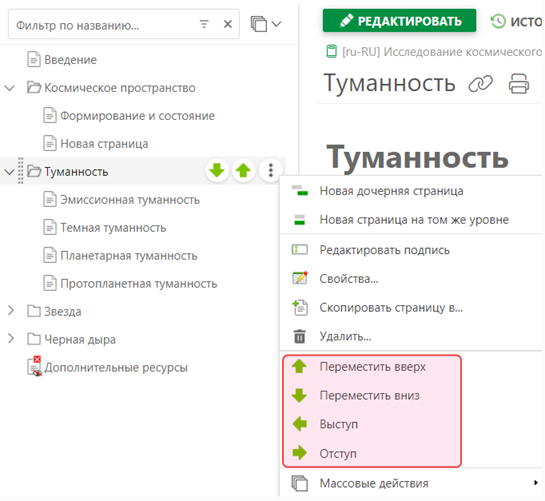
В дереве страниц страницы перетаскиваются мышью: можно сделать страницу дочерней, поднять на уровень выше, поменять порядок или удалить лишнее. Из этого дерева потом соберётся оглавление CHM.

Расставьте перекрёстные ссылки и задайте ключевые слова — из них получится индекс, по которому читатели ищут в справке.
Шаг 2. Настройте ID для контекстной справки
Чтобы кнопка справки в программе открывала нужную страницу, каждую страницу CHM связывают с элементом интерфейса через идентификатор.
Обычно эти идентификаторы числовые — вида «123». Когда их десятки или сотни, уже не понять, какая страница скрывается под каким номером. В Документерре ID генерируются автоматически и читаются как слова — например, «kratkaya-istoriya». Программистам и техническим писателям так проще сверять, какая кнопка ведёт на какую страницу.
Шаг 3. Экспортируйте проект в CHM
На странице «Проекты» найдите нужный проект и нажмите «Опубликовать». Выберите формат Microsoft Compiled HTML Help (.chm) и следуйте подсказкам мастера.

Шаг 4. Встройте CHM в приложение
Дальше всё зависит от стека, на котором написано приложение. В простом случае кнопка «Справка» открывает весь CHM-файл. В более сложном — каждая кнопка открывает свою страницу по ID из шага 2.
Справка в окне HTML Help у пользователя выглядит так, как её оформили технические писатели в Документерре.

Как конвертировать CHM
CHM в HTML
CHM — это сжатый набор HTML-страниц, поэтому его можно распаковать обратно.
В Windows это делает встроенный просмотрщик. Откройте командную строку и выполните:
hh.exe -decompile C:\chm-out C:\docs\help.chmВ папке C:\chm-out появятся HTML-страницы, изображения, файл оглавления .hhc и индекса .hhk.
Другой вариант — открыть CHM в 7-Zip как архив и извлечь содержимое.
CHM в PDF
Прямого способа «сохранить как PDF» у CHM нет. Варианты:
- распаковать CHM в HTML и распечатать нужные страницы в PDF из браузера — подходит для пары разделов;
- открыть исходный проект в программе, где делали CHM, и собрать PDF оттуда;
- импортировать CHM в Документерру и выгрузить из неё PDF — оглавление и порядок страниц сохранятся.
CHM в Markdown
Готового конвертера, который аккуратно переводит CHM в Markdown вместе с оглавлением, нет. Рабочий путь из двух шагов:
- Распаковать CHM в HTML (см. выше).
- Перевести HTML в Markdown через pandoc:
pandoc -f html -t gfm page.htm -o page.mdДля целой папки команду запускают в цикле. Две вещи, о которых стоит помнить:
- Кодировка. Старые русскоязычные CHM часто собраны в windows-1251. Перед конвертацией переведите файлы в UTF-8 (например, утилитой iconv), иначе вместо текста получатся «кракозябры».
- Оглавление. Pandoc конвертирует страницы по отдельности. Дерево разделов из файла .hhc придётся переносить вручную или скриптом.
CHM в онлайн-портал
Если файл нужен не сам по себе, а чтобы читатели могли открыть документацию в браузере, конвертировать по страницам не обязательно. Загрузите CHM на странице миграции: Документерра разберёт его на страницы, восстановит дерево содержания и соберёт портал с поиском. Портал закрытый — сначала его видите только вы.
Где CHM неудобен
CHM придумали для времени, когда справку ставили вместе с программой с диска. Сейчас ограничения формата видны сильнее:
- Только Windows. Пользователям macOS и телефонов нужны сторонние программы.
- Каждое исправление — новая рассылка. У каждого клиента своя копия файла, и опечатка исправится только в следующей версии.
- Нет ссылки на раздел. Специалист поддержки не может отправить клиенту ссылку на нужную страницу в тикете или чате.
- Не видно, что читают. Неизвестно, какие страницы открывают и что ищут безуспешно.
- Сложно работать вместе. Проект обычно живёт на компьютере одного автора, а ревью идёт через пересылку файлов.
При этом CHM по-прежнему нужен, например, клиентам в изолированных сетях без доступа к интернету. Поэтому вопрос обычно не «CHM или портал», а как поддерживать оба без двойной работы.
Уже есть CHM? Как перейти на онлайн-портал и сохранить файл
Если справка уже собрана — в RoboHelp, Help & Manual, HelpNDoc или вручную в HTML Help Workshop, — переносить её по страницам не нужно. Загрузите CHM на странице миграции: Документерра разберёт файл на страницы, восстановит дерево содержания и соберёт портал с поиском.
Дальше вы работаете с проектом так, как описано в разделе «Как создать CHM-файл», и публикуете из него и портал, и CHM для клиентов без доступа к интернету.
Что меняется после перехода:
- Одна ссылка для читателя. Портал открывается в любом браузере, на компьютере и телефоне.
- Одно исправление — у всех. Обновили страницу, опубликовали — читатели сразу видят новую версию.
- Ссылки на конкретные страницы для поддержки и внутренних инструкций.
- Ревью в тексте. Рецензенты оставляют комментарии прямо на странице, без пересылки файлов.
- Аналитика. Видно, какие страницы читают и что ищут.
Если документация не должна покидать контур компании, у Документерры есть серверная версия, которая устанавливается на ваши серверы.
Что выбрать
Если справку читают только в Windows, она меняется раз в релиз и поставляется вместе с программой, CHM справляется. Подойдёт любой из инструментов выше.
Если читатели работают с разных устройств, поддержке нужны ссылки на конкретные страницы, а исправления должны доходить сразу, нужен онлайн-портал. CHM при этом можно продолжать выпускать из того же проекта для тех, кому нужен файл.
ЧаВо
Это файл справки Windows-программ: HTML-страницы, изображения, оглавление и поисковый индекс, сжатые в один файл. Расширение .chm расшифровывается как Compiled HTML Help.
Ничего ставить не нужно: файл открывается двойным щелчком во встроенном просмотрщике HTML Help.
Встроенного просмотрщика в macOS нет. Понадобится сторонняя программа или распаковка файла в HTML.
Чаще всего Windows заблокировала скачанный файл. Откройте «Свойства» файла и отметьте «Разблокировать». Ещё две частые причины — файл на сетевом диске и символ «#» в пути.
Распакуйте CHM в HTML и распечатайте страницы в PDF или соберите PDF из исходного проекта. Если исходника нет, импортируйте CHM в Документерру и выгрузите PDF оттуда.
Напрямую нет. Файл распаковывают, правят HTML и собирают заново в компиляторе. Удобнее импортировать CHM в инструмент для создания справки и дальше работать уже там.
Windows по-прежнему открывает CHM, но Microsoft формат не развивает. Последняя версия HTML Help Workshop — 1.3, официальная загрузка компилятора с сайта Microsoft недоступна.
Нет. Документерра публикует портал и собирает CHM из того же проекта — для клиентов, которым нужен файл.